Anleitung & Download: Auto-Korrektur abschalten
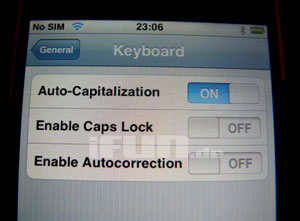 Momentan ist die Texteingabe der hierzulande als WiFi-iPods eingesetzten $500-Gadgets reichlich nervig. Durch das Fehlen eines deutschen Wörterbuchs schlägt das iPhone auch bei richtig getippten Texten gerne mal englische Alternativen vor und nervt den User damit schon bei kurzen eMails mitunter ordentlich. Ein Workaround, der uns die Wartezeit auf das deutsche Software-Update erheblich erleichtert, ist das simple Abschalten der immer wieder aufpoppenden Auto-Korrektur.
Nicht ganz einfach, aber ein Kinderspiel für all jene die bereits eigene Klingeltöne auf dem iPhone haben. Wer ein bisschen tiefer in die Materie einsteigen möchte, liest die anschließende Anleitung komplett. Alle anderen fangen mit Punkt 6a an und profitieren so von unseren Vorbereitungen.
Zum Verständnis: Im iPhone-Dateisystem werden, wie auch in OS X, die meisten Einstellungen in plist-Dateien abgelegt. Erweitert man die Keyboard.plist des iPhone um einen Abschnitt zum An- und Abschalten der Auto-Korrektur, so lässt sich diese Einstellung im „Settings“-Bereich des iPhone je nach Bedarf aktivieren.
Zur Anleitung:
- 1. Apples iPhone-Software herunterladen & entpacken
- 2. Die „694-5262-39.dmg“-Datei (mit vfdecrypt) entschlüsseln und mounten
- 3. /Volumes/Heavenly1A543a.UserBundle/Applications/Preferences.app/Keyboard.plist auf den Desktop kopieren
- 4. Keyboard.plist in eine XML-Datei konvertieren
- 5. Die Keyboard.plist um folgenden Eintrag erweitern und speichern:
<dict>
<key>cell</key>
<string>PSSwitchCell</string>
<key>default</key>
<integer>0</integer>
<key>defaults</key>
<string>com.apple.Preferences</string>
<key>key</key>
<string>KeyboardAutocorrection</string>
<key>label</key>
<string>Enable Autocorrection</string>
</dict>
- 6. Die Keyboard.plist wieder ins Binär-Format konvertieren
- 6a. Hier der Download der schon fertigen plist-Datei
- 7. Eine Jailbreak-Verbindung zum iPhone aufbauen (Jailbreak wird hier gut erklärt)
- 8. Die Keyboard.plist via iPhoneInterface nach /Applications/Preferences.app/ kopieren (Putfile wird hier gut erklärt)
Waiting for phone… established.
iPhone state: MissingSIM
type „help“ for help
iPhone:/# cd /Applications/Preferences.app/
iPhone:/Applications/Preferences.app/# putfile Keyboard.plist
iPhone:/Library# cd /System/Library/Lockdown
- 9. Das iPhone mit der Services.plist wieder benutzbar machen. (Putfile wird hier gut erklärt)
iPhone:/System/Library/Lockdown# putfile Services.plist
iPhone:/System/Library/Lockdown# exit
Mit Dank an Zhivago für die Idee und Hilfestellung. Noch Fragen? Ab in die Kommentare.
Pingback: Touch & Keyboard: Versteckte Optionen aktivieren at iPhone-Ticker :: Alles zum iPhone
Pingback: iPhone in der Schweiz / iPhone in switzerland » Blog Archiv » Autokorrektur (englisch) deaktivieren
Pingback: Firmware 2.2: An/Aus Schalter für die Auto-Korrektur
loool interessant :P :P :( :) :) :) :D :D *cokt* *latte* *bier* *bling* *hae*