Abhilfe bei langsamer iPhone/iTunes-Synchronisierung
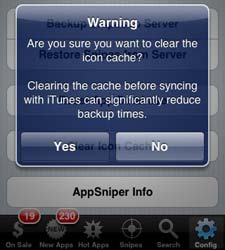 Im Zusammenhang mit unserem Artikel zum Verschwinden der Anwendung AppSniper aus dem iTunes Store kam die Diskussion über dessen Auswirkungen auf die Synchronisierungszeiten des iPhones in Gang. In der Tat berichten AppSniper-Anwender über haarsträubend lange Backup-Vorgänge, mehrere Stunden sind keine Seltenheit. Verantwortlich dafür ist der Icon-Cache der Anwendung. Bei regelmäßiger Benutzung sammeln sich dort schon mal 50.000 und mehr Dateien an, die zwar kaum Speicherplatz belegen aber dem Backup-Script ordentlich zu schaffen machen.
Abhilfe lässt sich hier jedoch sehr einfach schaffen, und dafür ist es nicht einmal nötig, das Programm wie in vielen Foren beschrieben vom iPhone zu löschen.
Die AppSniper-Programmierer haben in den Programmeinstellungen die Möglichkeit, den Icon-Cache zu löschen fest eingebaut und empfehlen, dies vor dem Synchronisieren mit iTunes auch zu tun: „Clearing the cache before syncing with iTunes can significantly reduce backup times“. Danach sollte die Datensicherung auch wieder innerhalb weniger Minuten erledigt sein.
Zu beachten gilt es allerdings, dass euer Computer bei der ersten Synchronisierung nach der Löschung des Cache all die kleinen Dateien aus dem Backup-Verzeichnis entfernen muss – das dauert mitunter etwas länger. Ebenfalls kann es nach dem Antippen der Cache löschen-Taste mehrere Minuten dauern, bis dieser Vorgang auf dem iPhone abgeschlossen ist. In beiden Fällen empfehlen wir unbedingt Geduld, brecht die Prozesse unter keinen Umständen ab.
Neben dem AppSniper können noch andere Programme für ähnliche Auswirkungen sorgen. Hier kommen insbesondere News-Apps oder sonstige Anwendungen, die aus dem Internet geladene Dateien auf dem iPhone zwischenspeichern in Frage. Auch die auf dem iPhone installierte Safari-Version hat einen Cache, der über die bei den zentralen Einstellungen auffindbaren Safari-Einstellungen gelöscht werden kann.
Zur groben Kontrolle könnt ihr die Anzahl der im Backup-Verzeichnis vorhandenen Dateien überprüfen – ab 10.000 aufwärts solltet ihr euch über deren Herkunft Gedanken machen. Zum Vergleich: Das mit 25 Gigabyte Daten gefüllte 32er iPhone des Verfassers legt beim Backup knapp 4000 Dateien ab. Die mit kryptischen Codes benannten Backup-Verzeichnisse für die verschiedenen mit iTunes synchronisierten Geräte finden sich auf dem Mac im Benutzerordner/Library/Application Support/MobileSync/Backup, vielleicht kann in den Kommentaren noch jemand den Windows-Pfad posten – müsste irgend etwas mit „Eigene Dateien“ und „MobileSync“ sein.
Guter Hinweis, die Programmfunktion kann ich noch gar nicht. Sync geht aber auf Mac trotzdem nicht merklich schneller. Schaden kanns ja nix! :)
AppSniper ist wieder da – mit einem Update – jetzt im AppStore :)
Unter Windows 7 (und Vista wahrscheinlich auch) lautet der Backup-Pfad:
C:\Users\BENUTZERNAME\AppData\Roaming\Apple Computer\MobileSync\Backup
Unter Vista: C:\Users\[Benutzername]\AppData\Roaming\Apple Computer\MobileSync\Backup
Was is jetzt der Unterschied zu Windows XP ausser [] aber das wird man schon bemerkt haben.
Ich wünsch mir ja immer noch ne Möglichkeit auch hier in Eurer App den „Cache“, sprich die gelesenen Nachrichten komplett zu löschen. Nach Wochen jede einzeln auszuwählen ist echt müßig… Vielleicht Mal ein Update notwendig?!
Brat mir einer nen Storch… 17.250 Dateien… Wo sind die denn her…???
Das AppSnipper verlängerte Sync Zeiten verursacht, wusste ich und kann es nur bestätigen. Aber das mit der Cache Leerung war mir nicht bekannt. Vielen Dank für den Tipp.
Verstehe leider diesen Absatz nicht, muss ich noch was Manuell auf der Festplatte löschen ?
„Zu beachten gilt es allerdings, dass bei der ersten Synchronisierung nach der Löschung des Cache all die kleinen Dateien aus dem Backup-Verzeichnis auf dem Computer gelöscht werden müssen – das dauert mitunter etwas länger. “
Danke für die Antwort.
Habe noch gehört, dass man auch unter iTunes den Sync Verlauf zurücksetzen soll, unter Einstellung / Geräte, soll auch helfen.
Ja, der Link oben stimmt, abe ca. 37.000 Dateien in 3 Verzeichnissen unter Backup, wie kann man das eigentlich löschen, die alten Backup Datein ?
Ich habs bissel umgeschrieben noch: Du musst nichts manuell löschen, der Computer bringt dein Backup-Verzeichnis auf den aktuellen Stand und löscht dabei die Dateien, die nicht mehr auf dem iPhone sind.
Sync-Verlauf zurücksetzen sollte dann nicht nötig sein.
Es gibt immer ein aktuelles Backup-Verzeichnis pro Gerät, vermutlich hast du schon zwei andere iPods oder iPHones synchronisiert. Ich würde sie alle liegen lassen.
Danke für den Tipp!!! Nun dauert das Backup nicht mal 5 Minuten.
16.588 im Backup-Pfad … hinterher 2.877 …
Man kann übrigens auch ausschalten, dass AppSniper überhaupt Icons lädt (hab ich gleich mal gemacht).
Kann man den Ordner in Backup einfach löschen? Bin aus dem ganzen noch nicht so schlau geworden und will auch keine Daten auf meinem Phone verlieren. :-(
Du kannst den gesamten Ordner in dem sich alle Dateien EINES Backup im Explorer bzw. Finder löschen. Du kannst aber auch auf Nummer sicher gehen und es über „iTunes > Einstellung > Geräte“ löschen.
Ähmm…?
Wie kann es sein das ich nur 177 Datein habe?
Sehr interessant, dass ihr diesen Tipp erst jetzt bringt. :-D
Ich habe mich schon vor langer Zeit gewundert warum meine Sicherung immer so lange dauert und bin dann durch Web- und Mac-Recherche auf die Funktion „Icon cache leeren“ gekommen, die ich vorher ignoriert hatte. Und schon ging es schneller. Warum haben wohl die Macher von AppSniper diese Funktion reingepackt….
AppSniper habe ich schon ein Jahr drauf und Apple schmeisst es erst jetzt raus, das glaube ich nicht. Ich glaube nicht, dass das Problem erst jetzt bemerkt wurde. Mich hat das Problem schon vor langer Zeit gequält und ich kann mir nicht vorstellen, dass ich der einziger war…
83 Dateien, wer kann mich unterbierten ? ;)
Bei mir persönlich waren viele Backups gespeichert.
Unter Bearbeiten / Einstellungen / Geräte
Was machst du mit deinem iPhone, telefonieren und SMS schreiben?
Das ist der Grund, warum ich die nervigen iTunes- iPod Backups einfach komplett abgestellt habe :)
Ich habe kein appsniper. Trotzdem dauert die sync. ewig.
Mir ist, als ich diesen Artikel gelesen habe, als erstes offmaps als Verursacher eingefallen. Kann das sein?
Gibt es noch andere Programme die eine lange Backup Zeit verursachen?
Gruß Tobias
Alle Apps die Daten auf dem iPhone speichern, die nicht über iTunes gesynct werden, lassen das Backup und dessen Erstellungszeit wachsen. Heiße Kandidaten sind Air Sharing, Data Chase, Briefcase und co. Aber auch reMail was die Mails doppelt hinterlegt und wie schon genannt Offmaps. Wohlmöglich auch RSS Reader und Twitterclients.
Übrigens:
Offmaps hat heute ein update rausgebracht, welches die offline Suche unterstützt! Und irgendwelche guides kann man per in App. Herunterladen!
Das muss ich mir noch anschauen. Wollt’s euch nur mal mitteilen!
7600 Dateien… liegt bestimmt an Newsstand
Unter XP lautet der Pfad: C:\Dokumente und Einstellungen\[Benutzername]\Anwendungsdaten\Apple Computer\MobileSync\Backup
Und wie kann man den Cache leeren ohne den appsnipper? Hat jemmand ne Idee?
Hallo, wo finde ich die Backups unter Mac? Kann mir bitte jemand den Pfad nennen?
Der steht im Text…
Grundsätzlich zeigen lange Backupzeiten und viele Dateien im Backup, dass der Entwickler der App das Ablagesystem auf dem iPhone nicht verstanden hat. Es gibt drei Möglichkeiten für eine App, Daten zu speichern: 1) global temporär (kann jederzeit vom OS gelöscht werden), 2) lokal temporär (verwaltet die App selbst, aber kein Backup, 3) Dokumente (verwaltet die App auch selbst, wird gebackupt).
Wenn der Entwicklet einer App also alles richtig macht, geht auch das Backup schnell. ;)
„Zur groben Kontrolle könnt ihr die Anzahl der im Backup-Verzeichnis vorhandenen Dateien überprüfen – ab 10.000 aufwärts solltet ihr euch über deren Herkunft Gedanken machen.“
also ich habe 14’789 Dateien und das Backup geht wirklich unendlich :(
Gibt es eine Möglichkeit, wie man die Dateien im Backupordner einer App zuordnen kann? Denn sonst wird es sehr aufwändig, wenn man jede App einzeln deaktivieren muss um so herauszufinden, welcher die vielen Dateien gehören…
und wie kann ich den Icon-Cache leeren, sodass ich den Hinweis bekomme, wie oben auf dem Bild gezeigt?
Also,ich habe einen anderen „Bösewicht“ ausfindig gemacht. Die GPS-Software von MotionX. Dort gibt es die Möglichkeit, Kartenmaterial (OpenStreetMap) offline zu laden. Ich habe mal die Daten um meinen Ort herum genommen (waren ca. 300 MB). Das sind über 10000 Datensätze, die dann im Backup mitgesichert werden. Das ist ein absoluter Killer. Um die Datensätze aus dem App zu löschen sitze ich jetzt schon 15 Minuten da und bin bei etwas über 50%.
hey, danke für den tipp aber irgendwie kann ich diesen ordner unter dem angebenen pfad in vista nicht finden. wenn ich unter c: benutzer und meinen namen anklick bin ich bei meinen eigenen dateien :O
weiß jemand nen anderen weg?
Dass durch die App „MotionX GPS“ das Backup dramatisch länger dauert, kann ich bestätigen. Von 4 Minuten auf 4 Stunden. Hatte heute damit erstmalig umfangreiches Kartenmaterial (OpenStreetMaps) geladen und die Anzahl der Backup-Dateien ist von 4.000 auf 14.000 gestiegen. (Mit Glück konnte ich eine in .png umbenannte 4-KB-mddata-Datei aufrufen/anzeigen).
Früher habe ich mit OffMaps gearbeitet, mit dem man ja auch Kartenmaterial runterladen kann, und das Synchronisieren bzw. der vorgeschaltete Backup dauerte ebenfalls ewig. Wie es heute mit OffMaps läuft kann ich (noch) nicht sagen.
Danke, dass ich bei euch heute dafür eine Erklärung gefunden habe!
Hi dieser Thread is zwar älter ich habe aber noch ein Programm gefunden das dass Sync Problem macht! Und zwar RTL Pole Position füllte bei mein Backup auf über 34.000 Dateien an, jetzt habe ich es gelöscht und habe noch 3.200 also löschen und dann dauert das Backup unter 1 Minute anstatt wie beim letzten mal 6 Stunden.
Wie findet man denn raus, welche App wie viele Daten hat?
Ich komme nämlich auf 25.000 und würde gerne rausfinden, welche App dafür verantwortlich ist!
Wahnsinn! Bei mir waren es über 25.000 Dateien in dem besagten Backup Verzeichnis in Windows 7….
Ich habe den Ordner manuell gelöscht, da die „Sync Verlauf zurücksetzen“ Funktion und Backup Löschen unter Geräte in iTunes zum Absturz von iTunes geführt haben….
Hoffe es funktioniert nun wieder schneller :-))
Wie kann man den Ordner löschen? Bei mir (Windows 7) geht das irgendwie nicht. Ich finde zwar die Backup Datei (27000 Daten) aber ich kann den Ordner nicht löschen…
36’000 Dateien xD was sollte ich eurer Meinung nach machen? Neuanfang (sprich Wiederherstellung ohne Backup)?